How to Auto-Execute Windows Form App (TrayIcon) containing ASP.NET Core 8 Web API after User Login
前一篇把背景服務整合至使用者登入後的 TrayIcon 應用程式, 且確認可在使用者登入後執行. 而 ASP.NET Core 8 Web API 其實也類似一個背景服務, 想說看看是否可以作到.
試想一個情境:
想在瀏覽器的 Javascript 存取使用者的本機資源, 例如: 讀卡機, 描描器, 印表機, 本機環境設定... 等, 受限瀏覽器安全性設計, 應該很難作到. 或許可以, 但筆者不是 Javascript 專家, 想說是否有其它的路可以走. 看到 (黑暗執行緒) 使用 .NET 6 開發 Windows Service 有人詢問瀏覽器存取本機資源的問題, 黑大回覆可以參考這篇 (Microsoft) 在 Windows 服務上裝載 ASP.NET Core.
架構設計如下圖, 但不是真的去讀 ICCard, 只是作一個小的 Web API 驗證可行性.
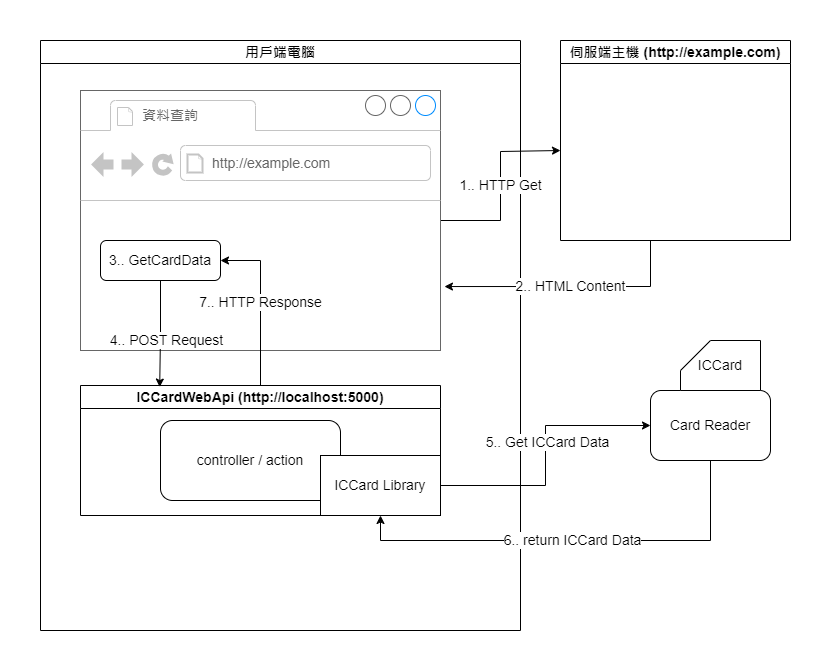
筆者的狀況是不一定要裝載在 Windows Service, 只要是登入後執行的 Windows Form App, 且自動縮小到系統匣(System Tray) 即可.
一. 建立 ASP.NET Core 8 Web API 應用程式
(一) 建立 ASP.NET Core 8 Web API 專案
(二) 加入範例 Web API
(三) 採用 Serilog 輸出至 Console 及 File
二. 發佈前述 ASP.NET Core 8 Web API 至單一執行檔
(一) 以 VS2022 進行發佈
(二) 以 Postman 測試發佈後的執行檔
三. 加入 TrayIcon 的功能
(一) 加入 icon 圖檔
(二) 建立一個 Windows Form App 作為修訂 Web API 專案的參考
(三) 修改 .csproj
(四) 修訂其它程式
四. 實際測試
(一) TrayIcon 模式
(二) Console 模式
五. 安全性議題
(一) AllowHosts 設置
(二) CORS 設置
(三) 調整後的 Program.cs
六. 注意事項
